争怎路由网中心
找到“
2
”相关结果
条
TP-Link TL-ER75
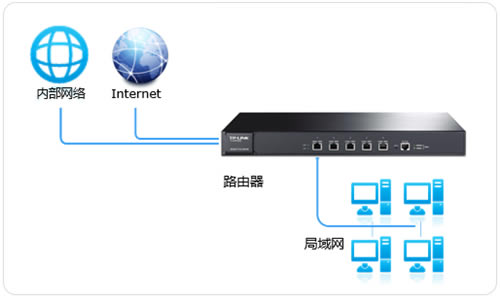
提示: 一、设置TL-ER7520G1、登录路由器界面TL-ER7520G在恢复出厂的状态
TP-Link TL-ER75
提示: 1、设置WAN口上网参数点击 基本设置 > 接口设置,选择物理接口为GE1,
TP-Link TL-ER75
提示: 应用一、特定终端无需认证即可上网进入路由器界面,点击“认证管理>认证设置&g
TP-Link TL-WR88
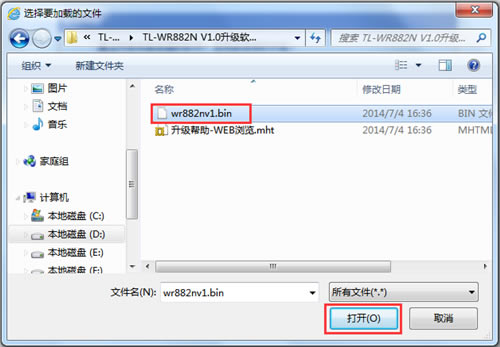
提示: 第一步:确认待升级路由器的信息使用管理地址tplogin.cn登录路由器管理界面,
TP-Link TL-WR80
提示: 第一步:带来路由器管理界面1、输入管理地址打开电脑桌面上的浏览器,清空地址栏并输入
TP-Link TL-WR80
提示: 第一步:登陆路由器的管理界面1、输入管理地址打开电脑桌面上的IE浏览器,清空地址栏
TP-Link TL-WR72
提示: 第一步:登陆路由器的管理界面1、输入管理地址打开电脑桌面上的浏览器,清空地址栏并输
TP-Link TL-WR72
提示: 第一步:登陆路由器的管理界面1、输入管理地址打开电脑桌面上的浏览器,清空地址栏并输
TP-Link TL-WR72
提示: 第一步:登陆路由器管理界面1、输入管理地址打开电脑桌面上的浏览器,清空地址栏并输入
2种方法接第2台路由器(怎么接
提示: 随着我们生活水平的提高,上网的需求是越来越大,我记得我们那会儿放学回到家,能看上动
<<
上页
...
[181]
...
下页
>>