争怎路由网中心
找到“
WiFi
”相关结果
条
TP-Link TL-WR74
提示: 1、在浏览器中输入192.168.1.1——>在弹出的界面中,输入之前设置的
TP-Link TL-WDR6
提示: 1、电脑使用网线连接路由器的LAN口或者使用无线连接路由器的无线信号,打开浏览器,
TP-Link TL-WDR5
提示: 1、终端连接路由器后,打开浏览器,清空地址栏输入tplogin.cn(或192.1
TP-Link TL-WDR8
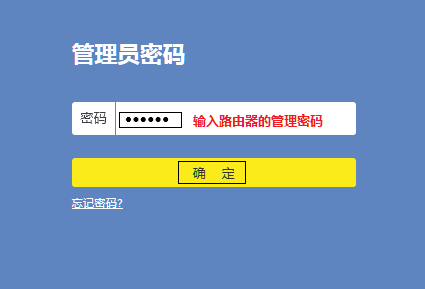
提示: 1、清空浏览器地址栏,输入管理地址tplogin.cn,如下图:2、输入路由器的管
免设置的WiFi6路由器(无线
提示: 在家上网最糟心的应该就是信号不好,打游戏突然延迟,看电视剧刷手机各种转圈。最近我老
TP-Link TL-WDR6
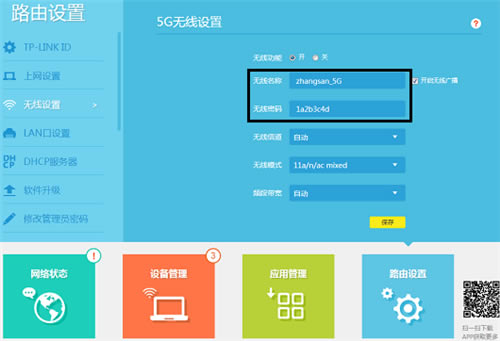
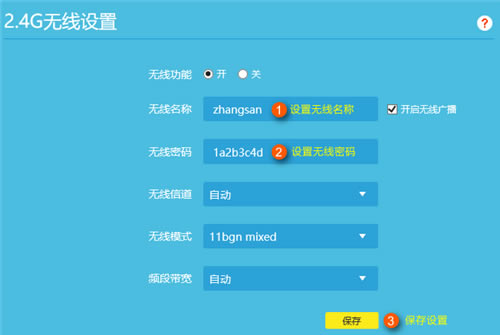
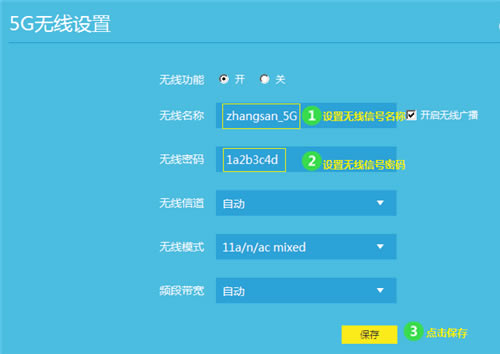
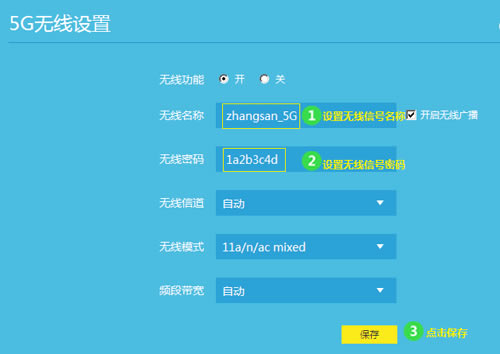
提示: 1、登录管理界面,在常用设置中点击 无线设置,如下图:2、修改2.4G和5G的无线
TP-Link TL-WDR5
提示: 1、清空浏览器地址栏,输入管理地址tplogin.cn,如下图:2、输入路由器的管
TP-Link TL-WDR7
提示: 1、清空浏览器地址栏,输入管理地址tplogin.cn,如下图:2、输入路由器的管
TP-Link TL-WR89
提示: 1、清空浏览器地址栏,输入管理地址tplogin.cn,如下图:2、输入路由器的管
你离不开的WiFi路由器,近年
提示: 经常关注我们三易生活的老朋友可能会记得,此前我们曾有过相当多的内容来科普或吐槽Wi
<<
上页
...
[117]
...
下页
>>