争怎路由网中心
找到“
link
”相关结果
条
TP-Link TL-WR84
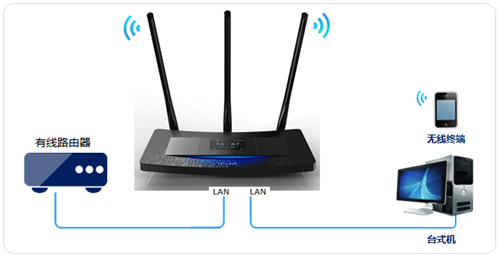
提示: 1、将电脑连接到路由器LAN口将设置电脑连接到路由器的LAN口,确保电脑自动获取到
TP-Link TL-WR84
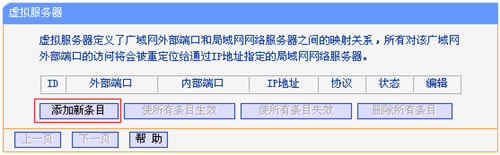
提示: 1、进入虚拟服务器设置界面登录路由器管理界面,点击“应用管理”,进入应用中心,如下
TP-Link TL-WR20
提示: 第一步:电脑连接无线路由器将设置电脑连接到路由器的任意LAN口,确认电脑已经设置为
TP-Link TL-WR20
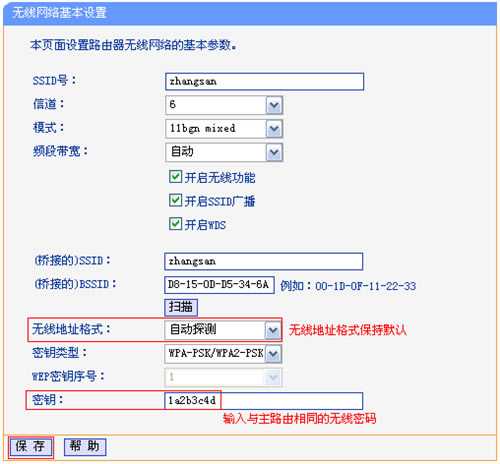
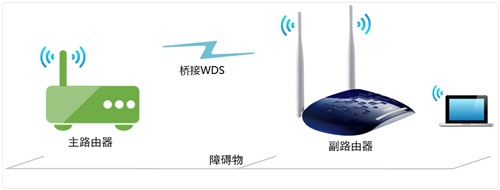
提示: 第一步:确认主路由器无线参数确认主路由器的无线信号名称、无线密码以及无线信道,本文
TP-Link TL-WR20
提示: 第一步:知道电脑IP地址1、台式机手动指定IP地址(本例为192.168.1.10
TP-Link TL-WR20
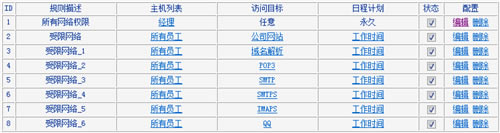
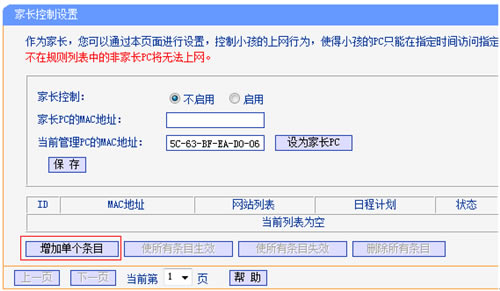
提示: 第一步:设置日程计划登录路由器管理界面,点击 上网控制 >> 日程计划
TP-Link TL-WR20
提示: 第一步:确认服务器搭建成功设置虚拟服务器之前,需要确认以下几点:第二步:添加虚拟服
TP-Link TL-WR20
提示: 第一步:设置无线网络名称登录路由器的管理界面后,进入 无线设置 >>
TP-Link TL-WR20
提示: 第一步:设置日程计划登录路由器管理界面,在 上网控制 >> 日程计划
TP-Link TL-WR10
提示: 第一步:确认主路由器无线参数确认主路由器的无线信号名称、无线密码以及无线信道,本文
<<
上页
...
[96]
...
下页
>>