争怎路由网中心
找到“
v
”相关结果
条
TP-Link TL-WDR6
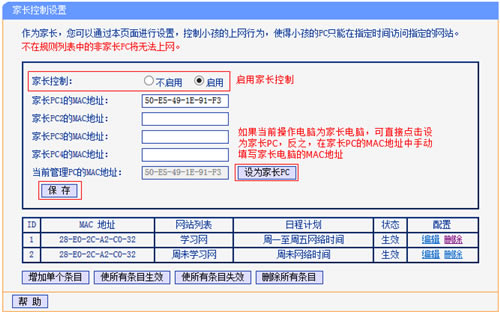
提示: 第一步:设置日程计划登录路由器管理界面,在 上网控制 >> 日程计划
TP-Link TL-WR74
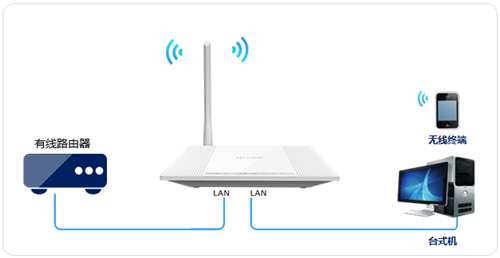
提示: 第一步:电脑连接无线路由器将设置电脑连接到路由器的任意LAN口,确认电脑已经设置为
TP-Link TL-WDR8
提示: 1、进入设置界面登录路由器管理界面,点击“设备管理”,进入管理设置页面,如下图:2
TP-Link TL-WDR8
提示: 1、进入设置界面终端连接路由器后,打开浏览器,清空地址栏输入tplogin.cn(
TP-Link TL-WDR8
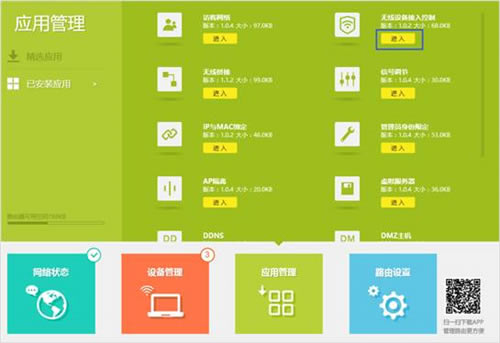
提示: 1、进入设置界面登录路由器管理界面,点击“应用管理”,找到无线设备接入控制,点击
TP-Link TL-WDR8
提示: 1、登录管理界面操作电脑使用网线连接副路由器的LAN口或者使用无线连接副路由器的无
TP-Link TL-WDR8
提示: 1、进入设置页面登录路由器管理界面,点击“设备管理”,进入管理设置页面。如下图:2
TP-Link TL-WDR8
提示: 1、进入虚拟服务器设置页面登录路由器管理界面,点击“应用管理”,进入应用中心,如下
TP-Link TL-WDR8
提示: 1、连接电脑和路由器将设置电脑连接到路由器的LAN口,确保电脑自动获取到IP地址和
荣耀V40双5G(荣耀V40双
提示: 从多方面数据来看,2021年的中国5G依然是值得期待的,在这一年里运营商除了不断完
<<
上页
...
[35]
...
下页
>>